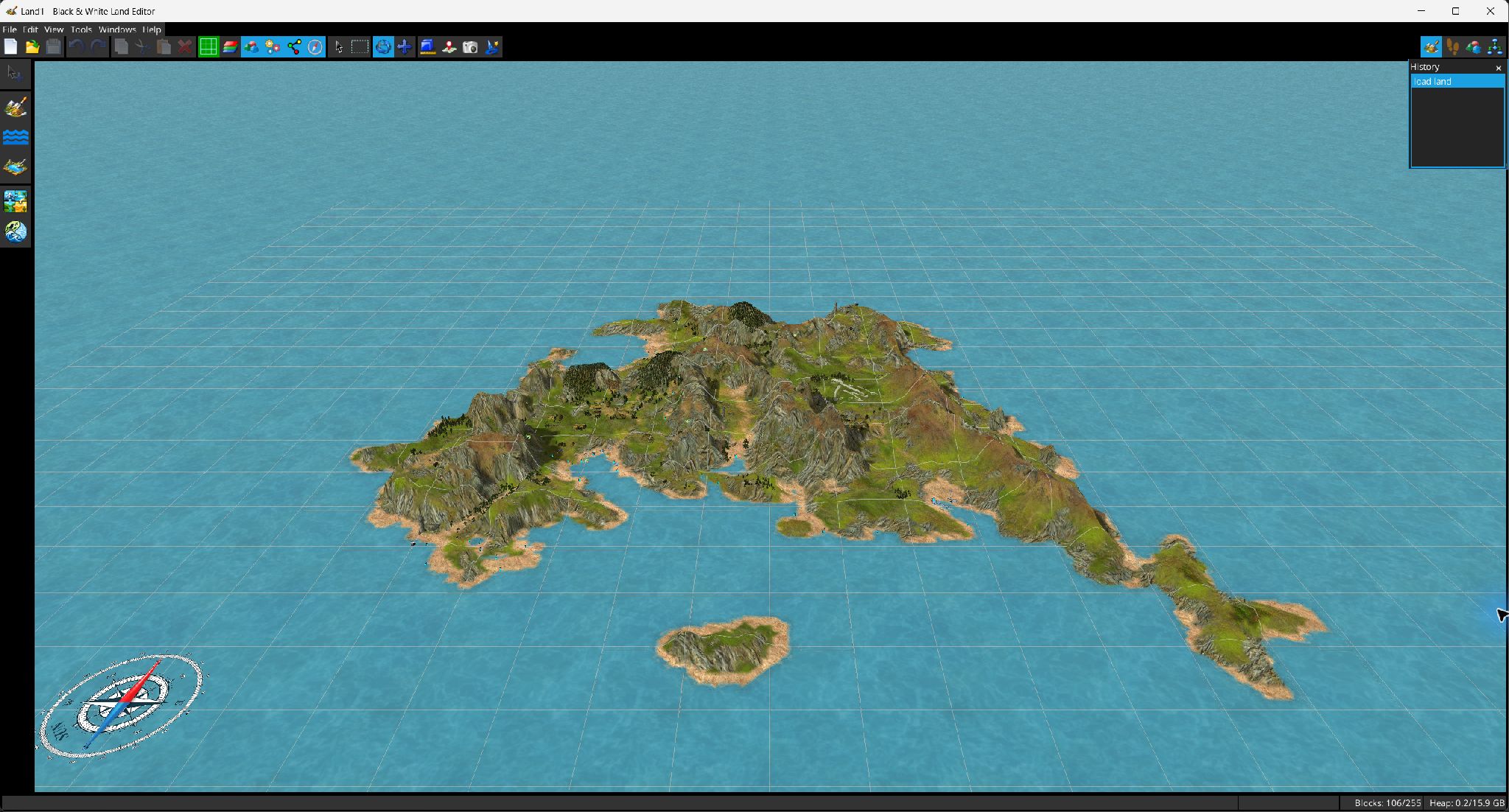
La pantalla principal combina una vista 3D central, una barra de menús, una barra de herramientas general, una barra específica del modo y ventanas de utilidad acoplables.
| Botón | Función |
|---|
 Nuevo / Nuevo /  Abrir / Abrir /  Guardar Guardar | Crea un proyecto, abre .lnd/.txt o guarda todos los componentes modificados del proyecto. |
 Deshacer / Deshacer /  Rehacer Rehacer | Recorre el historial de edición. El menú y los tooltips incluyen la descripción del cambio actual. |
 Copiar / Copiar /  Cortar / Cortar /  Pegar / Pegar /  Eliminar Eliminar | Actúa sobre la selección actual de celdas u objetos. El terreno pegado se posiciona de forma interactiva; los objetos pegados se centran alrededor del pivote actual de la cámara. |
 Cuadrícula Cuadrícula | Alterna la visualización de la cuadrícula: ninguna, solo sobre el agua, en todas partes. |
 Atributos de celdas Atributos de celdas | Alterna las superposiciones de celdas: desactivadas, propiedades, sonidos. |
 Objetos Objetos | Alterna la visibilidad de objetos: desactivada, todos, construidos, planificados. |
 Objetos virtuales Objetos virtuales | Muestra/oculta representaciones de objetos auxiliares o virtuales. |
 Enlaces Enlaces | Muestra/oculta los enlaces de relación entre objetos. |
 Brújula Brújula | Muestra/oculta la brújula 3D. |
 Puntero Puntero | Selecciona y arrastra objetos directamente en la vista. |
 Selección Selección | Selección poligonal de celdas del terreno u objetos, según el modo de edición actual. |
 Órbita / Órbita /  Desplazar Desplazar | Herramientas de navegación de la cámara. |
 Medir / Medir /  Capturar coordenadas Capturar coordenadas | Mide la distancia entre puntos o lee/captura una coordenada del mundo. |
 Captura de pantalla Captura de pantalla | Renderiza la vista 3D en una imagen y pregunta dónde guardarla. |
La barra de estado muestra mensajes contextuales, coordenadas XYZ del cursor, bloques de terreno usados/máximos y uso del heap de Java. Las ventanas acoplables incluyen Inspector de bloques, Propiedades del objeto, Catálogo, Vista de árbol LHX, Script LHX, Información de cámara, Historial de cambios y Consola.


 Nueva
Nueva Añadir
 Restar
 Intersecar